


MASCHINENRAUM
Die Anleitung führt Sie Schritt für Schritt zur Veröffentlichung Ihrer Video- und Audio-Dateien. Sie enthält viele Bilder und mehrere YouTube-Erklärvideos. Der Inhalt im Überblick:
- Umzug aller Video- und Audio-Dateien 2025
- Zugang für die Redaktion
- Sie brauchen die Einladung der Chefredaktion
- Sie brauchen ein Google-Konto
- Ihr Arbeitsbereich heißt „YouTube Studio“
- Was können Sie im YouTube Studio machen (und was nicht)?
- Hochladen, bearbeiten und veröffentlichen
- Rechtliche Prüfung
- Videos bearbeiten im Schneideraum (Editor)
- Betiteln: Das Wichtigste nach vorn
- Beschreiben: Inhalt erklären für Mensch und Maschine
- Thumbnail auswählen: Das daumennagelgroße Vorschaubild
- Infokarten setzen: Einblenden von Extras
- Endkarten platzieren: Der lockende Abspann
- Playlist auswählen: Sammlungen nach Thema und Kategorie
- Tags setzen: Schlagwörter-Etiketten für die Suche
- Sichtbarkeit: Wie öffentlich soll es sein?
- YouTube-Videos auf den BiP-Seiten einbetten
1. Umzug aller Video- und Audio-Dateien 2025
Alle Video- und Audio-Dateien werden vom Bildungsportal-Server entfernt und ziehen in den YouTube-Kanal des Bildungsportals um. Im Anschluss werden sie auf den Originalseiten eingebunden, so dass sie dort wieder wie gewohnt abrufbar sind.
Die Redaktionsteams erhalten selbst Zugriff auf diesen YouTube-Kanal. Sie werden also selbst dort AV-Inhalte veröffentlichen und verwalten. Das hatte die Chefredaktion im Juni und Juli bekannt gemacht und die 4 Gründe für die Auslagerung erläutert.
Die Teams haben Ansprechpersonen benannt, die künftig die YouTube-Medien betreuen werden. Für sie gibt es hier diese Anleitung.
▶ Aktives Community-Management gehört (vorerst) nicht zu ihren Aufgaben. Die Chefredaktion hat entschieden, dass Kommentar-Funktionen in diesem Kanal zunächst deaktiviert sind.
▶ Die Teams können frei entscheiden, wie sie die Sichtbarkeit ihrer Videos einstellen.
2. Zugang für die Redaktion
Sie brauchen eine Einladung der Chefredaktion
Der YouTube-Kanal und alle Zugänge werden von der Chefredaktion verwaltet. Ansprechpartner sind im NLQ Dr. Marco Althaus und Nicola Mey. Sie erhalten von der Chefredaktion keine Anmeldedaten oder Passwörter. Zugangsberechtigung wird erteilt, indem die Chefredaktion Ihnen eine Einladung über das Google-System zu YouTube Studio zusendet.
Sie brauchen ein Google-Benutzerkonto

YouTube gehört zu Google. Alle Konten sind Google-Konten. Damit die Chefredaktion Sie einladen kann, müssen Sie bereits ein Google-Konto besitzen. Es gibt keine Alternative. Teilen Sie der Chefredaktion mit, welches Konto unter Ihrem Namen geführt wird. Wenn Sie noch keines haben, erstellen Sie eines. Ein solches Konto dient als Single-Sign-On (SSO) für alle Google-Dienste.
▶ Ein solches Konto haben Sie möglicherweise schon. Sie verwalten es unter https://myaccount.google.com. Zu den Google-Diensten zählen das Betriebssystem Android (fast alle Smartphones außer Apple iOS), der App-Store Google Play, Google Fotos, der Navigationsdienst Google Maps, das Gerät Google Pixel, der Web-Browser Google Chrome, Google Docs, Google Kalender, der KI-Bot Gemini sowie YouTube und YouTube Music.
▶ Verwechseln Sie nicht Google-Konto und Google Mail. Es ist bei der YouTube-Anmeldung möglich, eine andere E-Mail-Adresse statt Google Mail (Gmail) mit Ihrem Google-Konto zu verknüpfen. Ein Google-Konto selbst ist aber zwingend erforderlich.
Ihr Arbeitsbereich heißt „YouTube Studio“

Die Werkstatt für alle Beiträge im Kanal heißt YouTube Studio. Hier werden Sie Ihre Videos verwalten, deren Titel, Beschreibungen, Schlagworte und Thumbnails bearbeiten und sie schließlich veröffentlichen.
Am PC im Web-Browser: Bei YouTube anmelden, Ihr Profilbild anklicken und Studio auswählen. Es geht auch direkt mit der URL https://studio.youtube.com/.

Tablet oder Smartphone: Laden Sie zuerst die YouTube Studio App in Ihrem App Store herunter. Das Logo ist ein rotes Sechseck (früher: rotes Zahnrad). Einige Funktionen können Sie mit der App nicht bedienen. Wir empfehlen: Arbeiten Sie am Desktop. Die Mobil-App kann aber unterwegs durchaus sinnvoll sein. Zum Beispiel, wenn Sie bei einer Veranstaltung sofort aktuelle Videos einstellen wollen.
3. Was können Sie im YouTube Studio machen (und was nicht)?
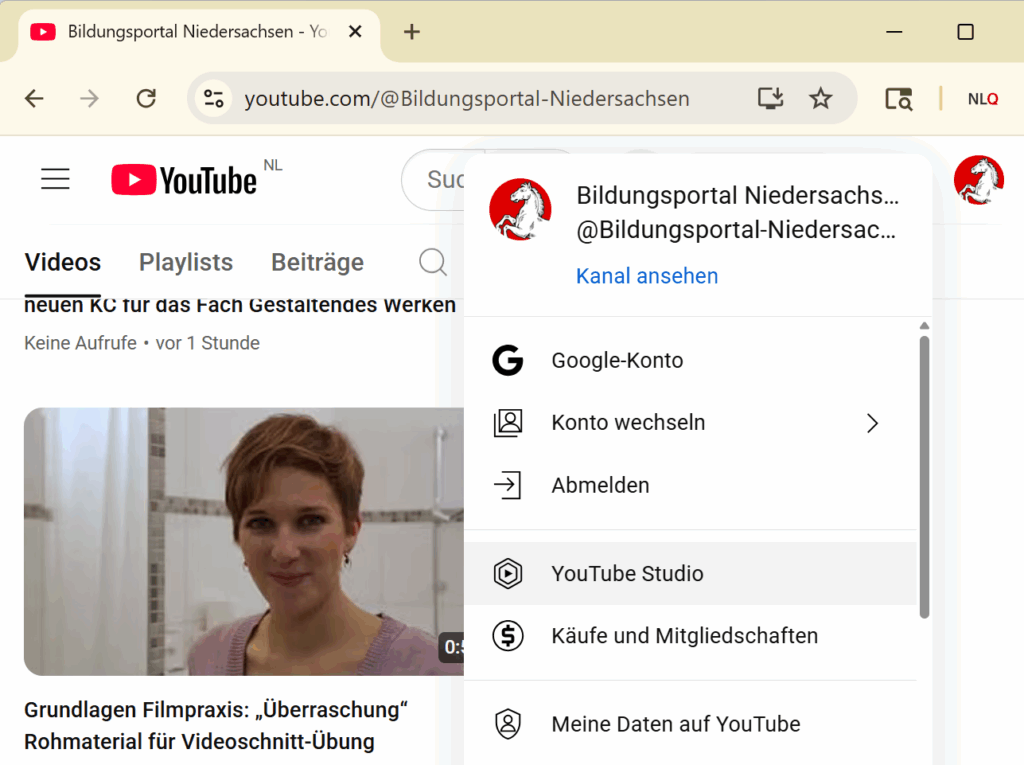
Mit der Einladung der Chefredaktion erhalten Sie beschränkte Rechte im Studio. Sie können den Kanal selbst nicht umgestalten. Funktionen, Werkzeuge und Datenanzeigen unterscheiden sich nach Berechtigungsstufen. Die Chefredaktion ist „Inhaber“ und „Administrator“ des Kanals. Eingeladene Redaktionsmitglieder sind „Bearbeiter (eingeschränkt)“.
- Das dürfen Sie als Redakteurin oder Redakteur tun: Kanaldaten ansehen, Inhalte erstellen, hochladen, bearbeiten und veröffentlichen, Entwürfe löschen
- Das dürfen Sie nicht tun: Bereits veröffentlichte Inhalte löschen; Kanalberechtigungen verwalten und Dritte ins Studio einladen
4. Hochladen, bearbeiten und veröffentlichen
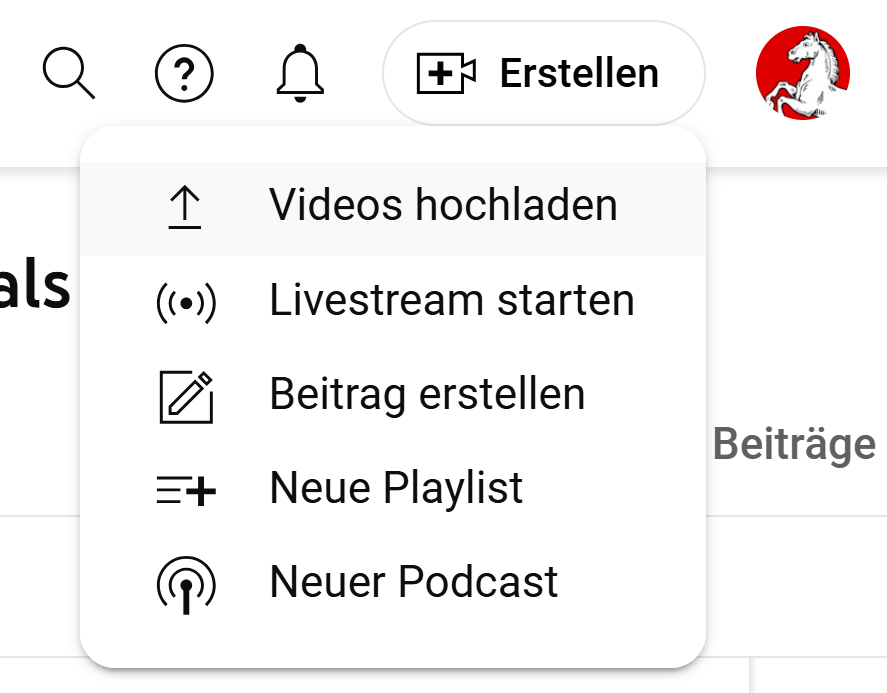
Im Studio finden Sie rechts oben ein Kamera-Symbol. Im Menü anklicken: „Erstellen“ und „Video hochladen“. Ziehen Sie eine Datei in das neue Fenster (Drag-and-drop) oder drücken Sie den Knopf „Dateien auswählen“.
Nunbeginnt die Redaktionsarbeit. Die rechtliche Prüfung kommt zuerst. Dann folgen die Arbeit im Schneideraum (Editor) und beim Betiteln, Beschreiben und Auszeichnen (Video-Details).
Zuallererst: Rechtliche Prüfung
Sie sind verpflichtet zu prüfen, ob die Veröffentlichung rechtlich unbedenklich ist. Beurteilen Sie mögliche Verletzungen von Persönlichkeitsrecht, Urheberrecht, Marken- und Designrecht, Datenschutz und Privatsphäre. Dazu haben wir einen eigene Beitrag:
Videos bearbeiten
im Schneideraum (Editor)
Studio bietet Ihnen unter dem Menüpunkt „Editor“ einen einfachen Schneideraum. Er funktioniert nur in der PC-Desktop-Ansicht, nicht in der mobilen App.
Dies ist kein vollwertiges Videobearbeitungs-Programm. Im Normalfall werden Sie ein Video anderweitig vorproduzieren und nicht hier im Editor bearbeiten wollen. Dies ist möglich:
- Wenn Sie ein Video hochgeladen haben, können Sie es zuschneiden sowie Sequenzen ausschneiden und entfernen.
- Sie können Infokarten und Endkarten (Abspann) einfügen.
- Zudem lassen sich Gesichter und Bildteile verpixeln, was aus rechtlichen Gründen geboten sein kann.
Marlene Rümpker, DeinVideoBusiness (2021): Hochgeladene YouTube Videos im Nachhinein bearbeiten – YouTube Video Editor Tutorial 2021
Betiteln:
Das Wichtigste nach vorn
Der Titel ist das Erste, was die Leute sehen. Vielleicht das Einzige. Ihre „Schlagzeile“ ist die wichtigste Auswahl- und Entscheidungshilfe. Geben Sie sich also Mühe bei den 100 Zeichen, die Sie haben.
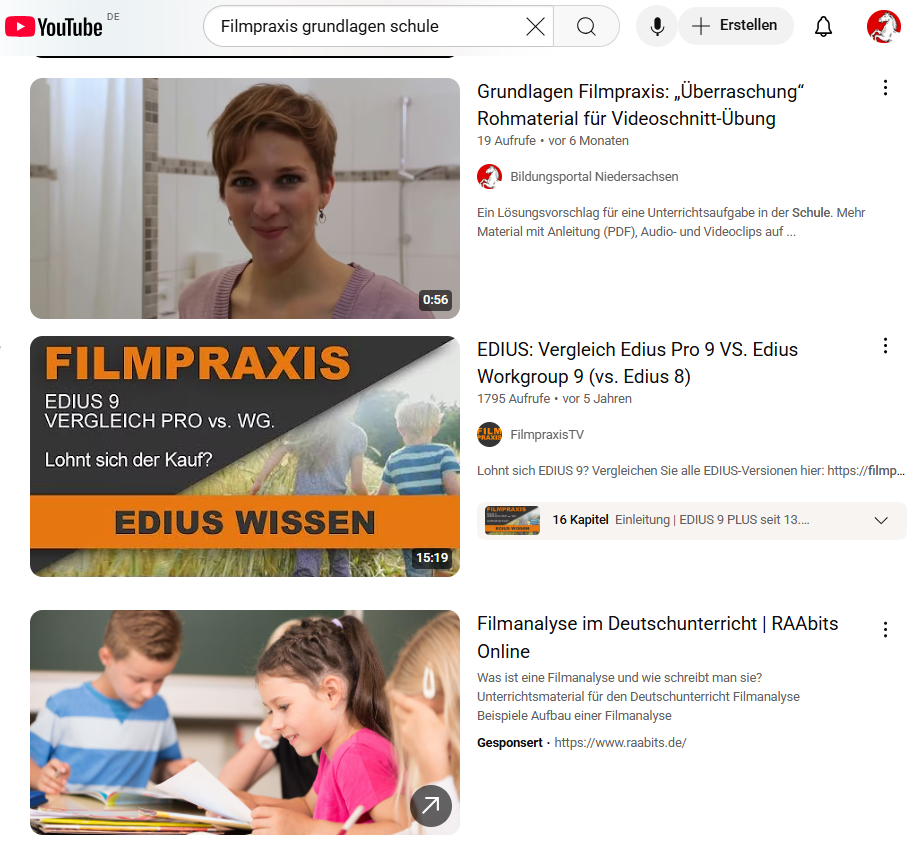
- Bringen Sie die wichtigen Wörter nach vorn, wenn der Titel lang sein muss. Wenn Sie die 100 Zeichen ausreizen, passiert es schnell, dass YouTube nur einen Teil anzeigt.
- Kurze Titel von 3-4 Wörtern sind sicher. Sie sind auch schneller zu überfliegen.
- Ihr Titel muss zum Inhalt passen. Treffend ist wichtiger als originell, fantasievoll und unterhaltsam. Sachinformation geht vor Stil. Verpacken Sie den Inhalt attraktiv, nicht dröge und trocken. Wecken Sie Neugier und Interesse. Aber die Suchende soll nicht rätseln müssen. Wortspiele, Poesie, Ironie und Feuilletonstil sind fehl am Platz.
- Die Leute suchen gezielt Sachinformation und Nutzen, keine Zerstreuung. Im Normalfall weiß Ihre potenzielle Zuschauerin, was sie will. Oder sie hat zumindest eine grobe Vorstellung und ein Interesse an einem Thema.
- Ihr Titel soll suchbar und auffindbar sein. Gehen Sie von der Suche aus. Verwenden Sie gängige Begriffe, die ein interessierter, kundiger User in die Suchleiste eingeben würde.
- Präzise Fachbegriffe? Wenn möglich, ja – aber bedenken Sie Ihre Zielgruppe. Nur Fachpublikum sucht zuerst nach Fachvokabeln. Benutzen Sie Expertensprache für Expertenvideos, eher Laienbegriffe für ein breites Publikum.
- Wer mogelt, wird mit Abbruch bestraft. Schüren Sie keine falschen Erwartungen. Verwirren Sie die Leute nicht. Versprechen Sie nichts, was Ihr Video nicht hält. Sonst wird Ihr User schnell enttäuscht abspringen.
YouTube Creators DE (2023): Titel und Thumbnails
Beschreiben:
Inhalt erklären für Mensch und Maschine
Mit 5000 Zeichen haben Sie viel mehr Textraum. Angezeigt wird aber nur der Anfang von etwa 150 Zeichen. Für den Rest müssen User auf „…mehr“ klicken. Tun sie das? Ja, viele klicken und entscheiden danach. Aber sie werden überfliegen, querlesen – nicht genau studieren.
Für den Anfang (150 Zeichen) gelten dieselben Ratschläge wie für den Titel (100 Zeichen): Die wichtigsten Begriffe nach ganz vorn, treffend vor originell usw.
Noch wichtiger ist dieser Teil der Metadaten für YouTube als Suchmaschine. Die Beschreibung beeinflusst die Auffindbarkeit und Sichtbarkeit Ihres Videos und damit die Klickraten und Reichweite.
▶ Anders als bei textschweren Internetseiten ist es bei Videos für Suchmaschinen schwerer zu erkennen, um was es geht. YouTube „hört mit“, es wandelt die Tonspur automatisch in maschinenlesbaren Text um und wertet ihn wie Google aus, um die Relevanz des Inhalts und eine Rangfolge zu errechnen. Das ist aber nicht genau genug. Die Videobeschreibung bleibt für den Algorithmus wichtig. Die ersten 150 Zeichen haben auch für die Maschine Priorität. Sie wertet aber die gesamte Beschreibung aus. Daher lohnt es sich, die 5000 Zeichen auszunutzen.
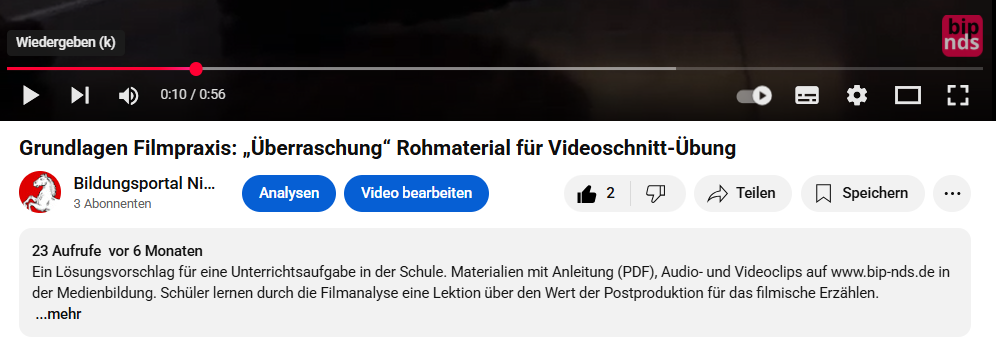
- Erklären Sie geradeheraus, was Vorteil und Nutzenversprechen des Videos sind – was lernt man hier? Was kann man damit praktisch anfangen? Was kann man besser verstehen? Welche Fragen werden beantwortet?
- Zielgruppe: Für wen ist das Video?
- Geben Sie die wichtigsten Einzelthemen, Kapitel oder Abschnitte an. Sie müssen sich nicht an die formale Gliederung oder Filmsequenz des Videos halten.
- Wenn eine Person wichtig ist – zum Beispiel eine Expertin, die einen Vortrag hält – beschreiben Sie, warum die Person und ihre Aussagen relevant sind.
- Keine komplette „Nacherzählung“ im Fließtext. Besser ist eine Liste, ein kompakter Überblick. Ein kurzer Film (<3 Min.) braucht kein Inhaltsverzeichnis. Ein langer schon. Eine Unterteilung in Kapitel mit Zeitstempel kann sehr hilfreich sein.
- Fügen Sie die Links zu passenden Bildungsportal-Seiten ein.
- Fassen Sie den Inhalt in treffenden Schlagworten zusammen, die ein kundiger User als Suchbegriffe benutzen würde (siehe oben).
Bei Hashtags (#Begriff) geht es eher ums Entdecken als um gezielte Suche. Wenn man sie in die Beschreibung einfügt,funktionieren sie wie anklickbare Links zu einer Landing-Page, bei der eine Gruppe passender Videos zu finden sind.
- Hashtags sind sinnvoll, wenn tatsächlich nach ihnen gesucht wird und wenn man in einer Welle mitschwimmen will. Das ist vielleicht bei aktuellen Trend-Themen für ein breites Publikum der Fall. Dann gibt es schon viele Videos zum Thema, und man schließt sich an – und hofft auf einen Reichweiten-Turbo.
- Wenn Ihr Publikum die Schülerschaft oder Erziehungsberechtigte anspricht, mögen aktuell recherchierte populäre Hashtags sinnvoll sein. Beispiel: #abi26, #abitur26, #abijahrgang2026.
- Bei Fachleuten kommt es eher auf die Verbindung von Fachbegriffen und typischen Phrasen mit ihrem Verwendungskontext an. Relevanz und Präzision gehen vor Masse.
- Hashtags und Tags nicht doppeln: Wenn Sie in der Beschreibung einen Hashtag setzen, verwenden Sie denselben Begriff nicht zusätzlich als normalen Tag, also Schlagwort ohne die Raute #. YouTube mag das gar nicht.
Thumbnail auswählen:
Das daumennagelgroße Vorschaubild
Die Suchmaschine YouTube erzeugt Ergebnislisten oder Empfehlungen mit kleinen Vorschaubildern. Auch bei Google werden YouTube-Videos mit solchen Kleinbildern angezeigt.
Sie laden schnell, denn ihre Dateigröße ist winzig. Sie sind wichtig als Auswahlhilfe. Sie geben Suchenden erste visuelle Blitz-Info über den Inhalt. Sie sollten attraktiv sein, also Werbewirkung entfalten. Sie sind Kitzler („Teaser“) und reizen zum Klick.
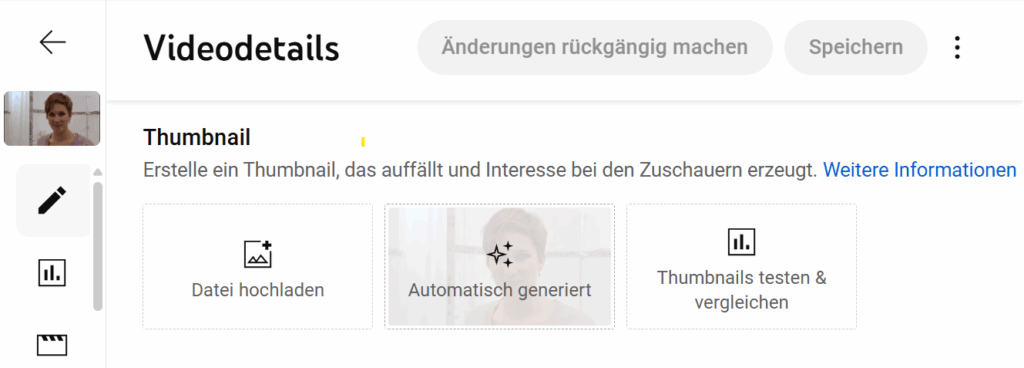
Die meisten Thumbnails zeigen ein Standbild aus dem Video, einen Schnappschuss aus der Filmsequenz. Studio bietet Ihnen bei den Videodetails unter der Rubrik „Thumbnail“ an, ein automatisch generiertes Bild zu nutzen. Sie können aus 3 Vorschlägen auswählen. Das ist bequem. Gut ist es nicht immer. YouTube selbst sagt: „90 % der erfolgreichsten Videos haben benutzerdefinierte Thumbnails.“
Wenn Sie lieber ein eigenes Standbild aus dem Video benutzen wollen, erstellen Sie eine Grafik. Dateigröße <2MB. Als Dateiformate sind JPG, PNG, GIF erlaubt. Ideal sind Seitenverhältnis 16:9, Auflösung 1280 x 720 Pixel, Mindestbreite 640 Pixel.
▶ Fotos statt Videoausschnitt: Wenn Sie ein Video selbst drehen, etwa bei einer Veranstaltung, einem Podcast-Gespräch oder Interview, machen Sie dort gezielt Fotos, die Sie als Vorschaubilder verwenden werden.
▶ Mobile Ansicht: Die meisten YouTube-Videos werden nicht am PC-Monitor, sondern auf einem Telefon-Bildschirm angeschaut. Ihr Vorschaubild sollte also auf einem kleinen Display erkennbar sein und gut wirken. Also: einfach halten, nicht zu kleinteilig, gute Kontraste.
▶ Vorschaubilder in einer Serie: Wenn Ihre Videos in einer thematischen Reihe erscheinen, besteht Ihre Zielgruppe wahrscheinlich aus wiederkehrenden Zuschauern oder Abonnenten. Ihre Vorschaubilder sollten möglichst ähnlich sein, um das Wiedererkennen zu fördern.
Infokarten setzen:
Einblenden von Extras
Interaktiv werden und Zuschauer lenken: Viele Videos haben rechts oben ein kleines umkringeltes „i“. Es steht für Infokarten. Sie enthalten Extras, die mit festgelegten Stellen Ihres Videos verbunden sind. Wenn beim Abspielen die Stelle erreicht wird, fahren rechts oben kleine Fenster ins Hauptbild hinein. Sie sind wie eine Werbe-Einblendung. Das ist optional.
▶ Bis zu 5 Infokarten pro Video sind möglich. Sie setzen Sie auf einem Zeitschieberegler ganz unten im Arbeitsfenster „Karten“. Sie sollten etwas Abstand zueinander haben, damit es nicht zu sehr vom Video ablenkt und nervt. Jede Infokarte braucht einen Titel. Sie können optional eine Nachricht oder einen Teasertext hinzufügen.
Der beste Einsatz von Infokarten ist, wenn Sie Ihr Publikum auffordern, etwas zu tun. Dieses „Etwas“ muss mit YouTube zu tun haben. Sie können 3 Infokarten-Typen zu Ihrem Video hinzufügen:
- Ein anderes YouTube-Video anschauen (das kann auch ein Audio-Podcast sein, wenn er auf YT läuft) – ein eigenes oder ein fremdes;
- eine Playlist abspielen;
- In einen befreundeten YouTube-Kanal wechseln.
▶ Einen Seiten-Link können Sie auf Infokarten leider nicht setzen. Das funktioniert nur im YouTube-Partnerprogramm (YPP), da geht es um Werbegelder. Nur damit könnten Sie die Zuschauer dazu bringen, eine bestimmte Webseite zu besuchen, um etwas zu lesen oder herunterzuladen, einen Newsletter zu abonnieren, sich für eine Veranstaltung im NLC anzumelden oder einen Moodle-Kurs zu belegen. Geht nicht. Schade! Links müssen Sie in der Beschreibung als Text angeben. Sie sind dort leider nicht anklickbar. Trotz dieser Einschränkungen sind Infokarten nützlich.
Neben den Infokarten, die während des Videos eingeblendet werden, hat YouTube auch Endkarten, die im Abspann auftauchen.
Endkarten platzieren:
Der lockende Abspann
Die letzten 20 Sekunden Ihres Videos können Sie mit einem Abspann füllen. Das ist optional. Sie können 4 Kartentypen einsetzen: Video, Playlist, Abonnieren, Kanal.
Ein Abspann hält das Publikum länger im Kanal. Wer Ihr Video bis zum Ende angeschaut hat, ist wahrscheinlich sehr interessiert am Thema. Das sollten Sie nutzen.
YouTube Creators DE (2024). Abspanne für deine Videos.
Playlist auswählen:
Sammlungen nach Thema und Kategorie
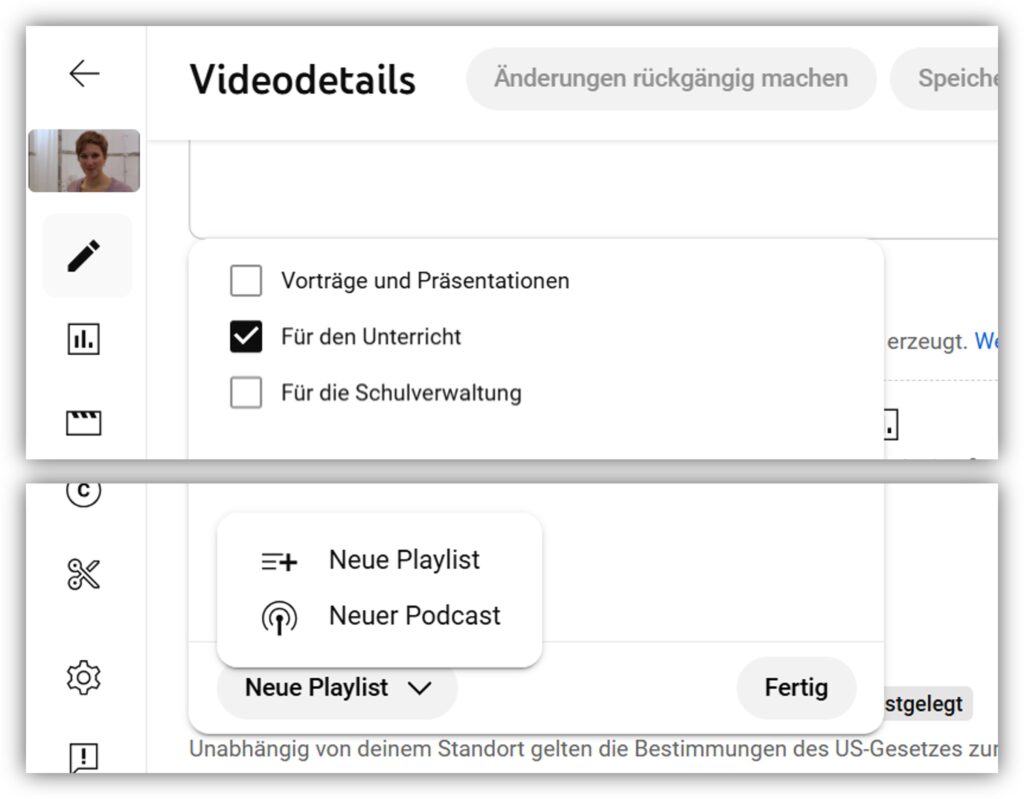
Sie können Ihr Video einer bestehenden Wiedergabeliste (Playlist) zuordnen. Sie dürfen sie auch mehreren Playlists zuordnen.
Dies sind Mini-Bibliotheken, die Videos zu einem Thema oder einer Kategorie sammeln und geordnet bereithalten. Das verbessert die Benutzerführung. Das Publikum hat mehr Komfort beim Suchen, Finden und Navigieren.
User können die Dateien in der gegebenen Reihenfolge automatisch abspielen lassen. Sie können auch den Link zur gesamten Playlist mit anderen teilen.
Ihre Zuordnung zu einer Playlist kann die Zahl der Aufrufe erhöhen. Denn wer ein anderes Video der Liste sieht, wird auch auf Ihres aufmerksam.
Tags setzen: Schlagwort-Etiketten für die Suche
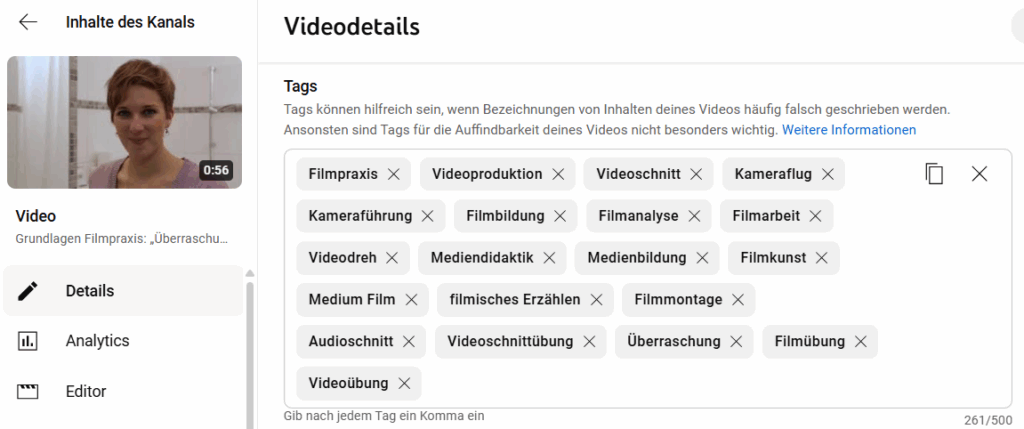
Aussagekräftige Schlagworte, auch Keywords oder Tags genannt, unterstützen die Auffindbarkeit und Einordnung Ihrer Inhalte als relevant für eine Suche. Sie gehören zu den Metadaten. Die wichtigsten davon sind aber Titel, Thumbnail und Beschreibung. Erst dann kommen die Tags.
▶ Vermeiden Sie zu allgemeine Begriffe. „Bildung“, „Schule“, „Erziehung“ bringen nichts.
▶ Gehen Sie von der Suche aus. Geben Sie das ein, was ein kundiger, gut informierter User als Suchbegriffe eingeben würde: gängige Schlagworte oder präzise Fachbegriffe mit Synonymen oder verwandten Vokabeln.
▶ Tags sind eine Korrekturhilfe. YouTube selbst sagt: „Tags können hilfreich sein, wenn Bezeichnungen von Inhalten deines Videos häufig falsch geschrieben werden.“ Beispiel: Curriculum. Wir wissen aus der Bildungsportal-Statistik, dass dieses Wort sehr, sehr oft falsch eingetippt wird. Kurikullum, Kuricolon, Coricolum, Curriculeum…
Noch einmal: YouTube ist eine Suchmaschine. Wie bei allen ihren Schwestern ist die Bedeutung der vom Kanalbetreiber per Hand eingegebenen Schlagworte, auch Keywords oder Tags genannt, stark gesunken. Beim YT-Algorithmus zählt außer den Metadaten ein komplexes Zusammenspiel von Themen-Trends, Zuschauerzahlen, Sehdauer, Klickrate (von Thumbnail zum Abspielen), Likes, Shares, das (historische) Nutzerprofil des jeweiligen Users, Kanalaktivität und Videoqualität.
Sichtbarkeit: Wie öffentlich soll es sein?
Sie legen Zugriffsrechte für Ihr Video in drei Stufen fest:
▶ „Öffentlich“ heißt, jedermann kann es sehen. Das ist für unseren Kanal die Regel. Die Videos im Bildungsportal sollen — mit wenigen Ausnahmen – unbeschränkt abrufbar sein.
▶ „Nicht gelistet“ heißt, es ist frei zugänglich, aber es erscheint nirgendwo in YouTube-Übersichten und Suchergebnislisten. Man muss die genaue URL kennen, um das Video aufzurufen. Sie könnten also auf Ihrer BiP-Seite das Video von YouTube einbetten, es wäre aber dann nur über das BiP auffindbar.
▶ „Privat“ heißt, es kann nur von denen angesehen werden, die dazu explizit eingeladen werden. Das spielt für uns keine Rolle.
5. YouTube-Videos auf den BiP-Seiten einbetten
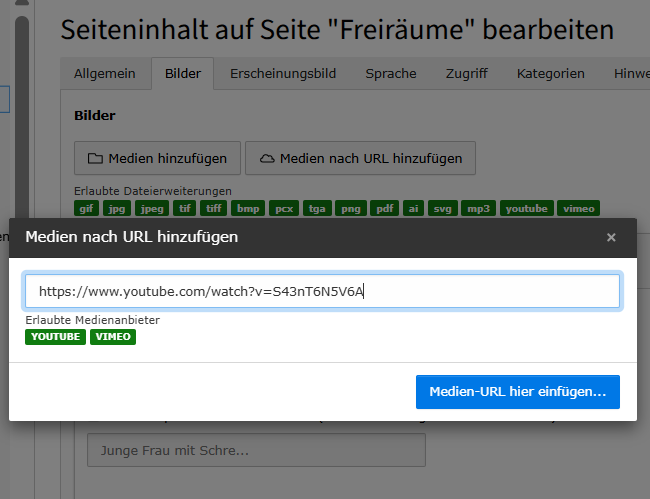
Wenn Sie ein Video auf unserem YouTube-Kanal veröffentlicht haben, betten Sie es auf Ihrer Bildungsportal-Seite wieder ein.
Im Typo3-Backend klicken Sie bei der Bilddatei-Eingabe auf „Medien nach URL hinzufügen“ und geben die Adresse des gewünschten YouTube-Videos ein. Die Einbettung geschieht dann von allein. (Das funktioniert automatisch nur bei den Formaten der Videoplattformen YouTube und Vimeo.)
Wie gewohnt können Sie das visuelle Element gestalten und verschieben.
Überprüfen Sie, ob das Video auf Ihrer Seite korrekt erscheint und funktionstüchtig ist.
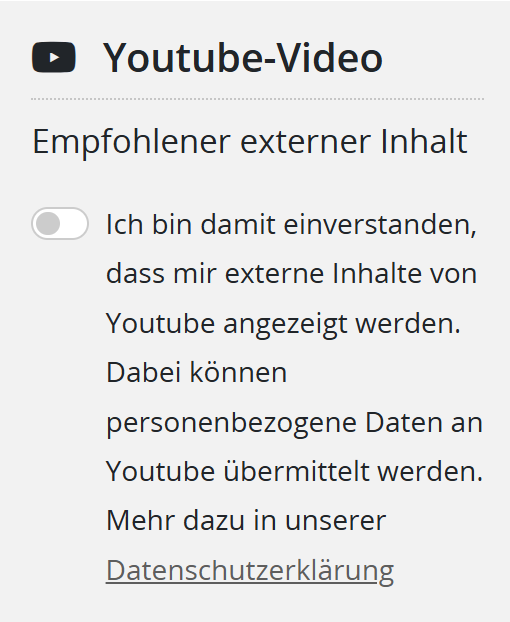
▶ Aus rechtlichen Gründen wird ein eingebettetes YouTube-Video nicht sofort automatisch abgespielt und auch nicht mit Originalgrafik angezeigt.
Vielmehr sieht die Benutzerin ein Fenster, welches den externen Inhalt markiert und zur Zustimmung per Klick auffordert: „Ich bin damit einverstanden, dass mir externe Inhalte von YouTube angezeigt werden. Dabei können personenbezogene Daten an YouTube übermittelt werden.“ Links oben zeigt das Schieberegler-Symbol an, dass diese Funktion deaktiviert ist, bis der User klickt. Die Datenschutzerklärung des Bildungsportals ist verlinkt.